
scene 装完后先做什么
scene 是一款安卓手机上的硬件读数与调校应用,第一次打开时它会先问你要用哪一档工作模式,之后才进入读数界面。授权给到什么程度、功能就能开到什么程度,所以顺序比操作本身更重要:先看清楚授权会给到哪一层,再决定要不要往下走。
装好之前先确认两件事
一是系统版本。scene 读取的是内核与系统服务暴露出来的节点,Android 8 以下的设备能看到的项目会明显偏少,部分模块会直接不可用。二是机型的处理器平台,频率节点、温控节点的命名在不同平台之间并不统一,所以同一项功能在不同机器上的读数组织方式可能有差别。
确认完这两点再往下走,能省掉不少“怎么点都是空的”的困惑。接下来就可以开始了。
从取包到第一组读数的完整顺序
- 把它装到手机上 取到安装包后按系统提示完成安装。首次运行时系统可能提示来源未知,按引导允许这一次即可;装完之后建议先不要立刻清理后台,让它完整跑一次初始化。
- 选一档工作模式 启动后首先出现的是模式选择页。只想看数据就停在基础模式,这一档不需要任何额外授权;需要动系统参数再选 ADB 模式或 ROOT 模式,后面每一步的复杂度都取决于这里的选择。
- 把必要权限给到位 读取硬件状态要用到存储与系统信息相关权限,悬浮窗监视器则需要悬浮窗权限。权限没给全时,界面上对应的卡片会显示为空白或提示未获取,而不是整个应用打不开。
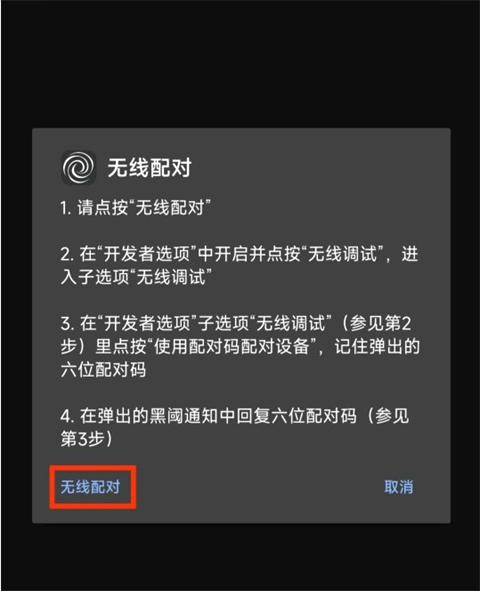
- 完成无线调试配对 选 ADB 模式后需要一次配对:先打开开发者选项,在其中开启无线调试,再回到 scene 点选无线配对,最后把系统弹出的六位配对码回报进去。四步都完成,ADB 模式才算接通。
- 看第一组读数 回到主界面,内存水位、各核心频率、电流与电量应当已经有数值在动。此时可以先什么都不改,把屏幕关掉静置几分钟,观察读数是否仍在更新——这是确认读取链路正常的最快方法。
- 决定要不要配场景 如果只是想看数据,到这一步就结束了。如果希望不同应用拿到不同的性能与功耗策略,再进入场景模式逐个应用配置,具体做法在场景配置那一篇里展开。
- 把监视器收进日常 长期使用时,把不看的读数关掉、只留一两项,并把悬浮窗刷新间隔调长。这样既能随时看到关心的数字,又不至于让监视器自己变成续航负担。
第一次配对最容易卡在哪
卡点几乎都在系统设置那一侧。开发者选项默认是隐藏的,需要连续点击版本号若干次才会出现;无线调试开关有时会因为连接了 Wi-Fi 之外的网络而不显示;配对码弹窗出现后如果切走界面,码会失效,只能重新发起一次配对。
还有一种情况是配对成功但读数仍然为空。这通常不是配对失败,而是权限没给全,或者对应的硬件节点在这台设备上不存在。先在基础模式下确认读数是否正常,能把这两种原因区分开。
让它按你的习惯长期跑着
上手之后,日常使用其实只涉及很少的几个动作:偶尔打开看一眼读数、需要时开一次悬浮窗、换充电器时跑一段充电统计。把这些动作固定下来,剩下的设置项基本一次配好就不用再管。
反过来,如果发现自己每天都在调参数,那多半是还没确定目标。先想清楚要解决的是发热、掉帧还是续航,再去动对应的那一项,比逐项试探有效得多。